




还在忍受 Windows 新机满屏预装垃圾、后台偷偷跑流量、系统越用越卡?想关隐私追踪、调性能却怕改坏注册表?今天给大家安利一款完全开源免费、中文界面、无捆绑无广告的 Windows 10/11 专属优化神器 ——Winhance,一站式解决系统精简、性能提速、隐私加固、个性化定制,新手也能零门槛搞定专业级优化!
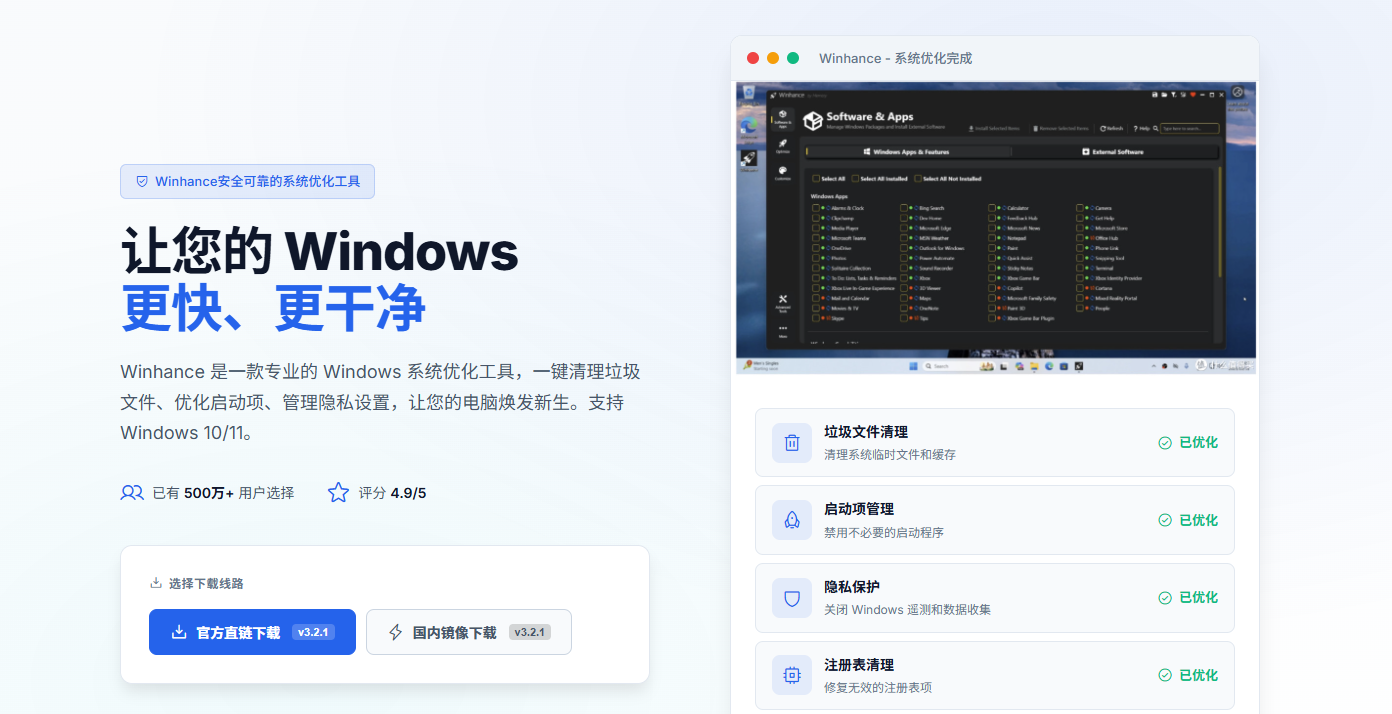
💡 一、Winhance 是什么?
- 作者:国外开发者 memstechtips
- 授权:永久免费、开源(GitHub)、无捆绑、无广告
- 支持系统:Windows 10 x64 22H2+ / Windows 11 x64
- 核心定位:系统精简 + 性能优化 + 隐私加固 + 个性化定制 + 软件管理
简单说:
以前你要手动改注册表、跑 PowerShell、找各种小工具才能完成的优化,现在 Winhance 全部做成可视化开关,点一下就生效。
🧠 二、Winhance 占内存吗?(重点)
直接说结论:它本身不常驻后台,用完就关,对日常几乎无影响;帮你省的内存远大于它自己占用的。
1. 软件自身占用(2026 最新版)
- 打开首页:约 100–150 MB
- 浏览设置页:150–300 MB
- 做完优化关掉:0 占用(不驻留、不偷跑)
对比:浏览器开 1 个标签都要 300MB+,Winhance 只是临时小高峰。
2. 它能帮你省多少内存?
- Win11 普通开机:5.5–6.5 GB
- 用 Winhance 优化后:3.2–4 GB
- 净省:2–3 GB 内存(8GB 小内存电脑提升巨大)
3. 低配电脑(4GB/8GB)能用吗?
- ✅ 8GB:完全没问题,日常很稳
- ✅ 4GB:可以用,但调完就关,别长时间挂着
📥 三、下载与安装(3 种方式)
方式 1:官网(推荐)
→ 进入后点 Download → 下载 便携版(Portable),解压即用,不用安装。Winhance
方式 2:GitHub
地址:https://github.com/memstechtips/Winhance
→ 进入 Releases → 下载最新版便携包。
方式 3:一键脚本(管理员 PowerShell)
plaintext
irm "https://github.com/memstechtips/Winhance/raw/main/Winhance.ps1" | iex
粘贴回车,自动下载运行。
✅ 重要:必须「管理员身份运行」
右键 Winhance → 以管理员身份运行,否则大部分优化无效。
🌐 设置中文(首次打开必做)
- 打开软件 → 右上角 Settings(齿轮)
- Language → 选择 中文(简体)
- 重启软件,界面全部变中文。
🛠️ 四、界面四大模块(快速认识)
左侧菜单栏分为 4 大块:
1. 软件与应用(Software & Apps)
- 卸载预装垃圾:Xbox、OneDrive、Copilot、Teams、Edge 冗余组件等
- 批量安装常用软件:浏览器、解压、办公工具(基于 WinGet)
- 开启 / 关闭系统功能:.NET、Hyper-V、IIS 等

2. 系统优化(Optimize)【核心】
- 隐私安全:关闭遥测、广告 ID、位置、相机 / 麦克风后台访问
- 性能 / 游戏:开启终极性能电源计划、关闭 HPET、优化内存 / 硬盘
- 系统控制:禁用自动更新、调整 UAC、管理服务与任务计划

3. 个性化定制(Customize)
- 任务栏:透明、居中 / 左对齐、隐藏多余图标
- 开始菜单:关闭推荐、广告
- 资源管理器:移除快捷方式箭头、右键菜单清理

4. 高级工具(Advanced Tools)
- 制作定制 Windows 镜像(WIMUtil)
- 生成无人值守安装配置(适合装机)
- 配置导入 / 导出(多台电脑一键同步)Winhance
✅ 五、新手一键优化教程(最安全、最简单)
第一步:管理员身份打开 Winhance
首次打开会自动备份当前系统配置,放心操作,随时可恢复。
第二步:导入官方推荐配置(一键搞定)
- 顶部点 导入配置(文件夹图标)
- 选择 导入推荐配置(Recommended)
- 弹窗确认要优化的项目 → 点 确定
- 等待 10–30 秒,全部自动完成,无需重启(少数项除外)Winhance
第三步:手动微调(可选)
- 进入「系统优化」→「隐私与安全」:全关(最推荐)
- 进入「系统优化」→「游戏与性能」:全开(游戏党)
- 进入「个性化定制」:按喜好调整任务栏、开始菜单
📌 六、8GB 内存电脑「安全优化清单」(直接照着勾)
1. 软件与应用 → 卸载
- ✅ Xbox 全家桶(Xbox、Xbox Game Bar、Xbox 商店)
- ✅ OneDrive(不用网盘就删)
- ✅ Copilot / Windows 助手
- ✅ 天气、新闻、人脉、邮件、地图
- ✅ 资讯小组件(Widgets)
- ❌ 不删:Windows 安全中心、.NET、字体、应用商店依赖
2. 系统优化 → 隐私与安全(必开)
- ✅ 关闭所有遥测、诊断数据
- ✅ 关闭广告 ID、个性化广告
- ✅ 关闭位置、语音激活、剪贴板云同步
- ✅ 关闭后台应用自动运行
- ✅ 关闭相机 / 麦克风后台访问(非必要)
- ✅ 关闭锁屏广告、开始菜单推荐
3. 系统优化 → 性能(关键)
- ✅ 开启「终极性能」电源计划
- ✅ 关闭快速启动(笔记本可保留)
- ✅ 优化内存优先级、关闭不必要的服务
- ✅ 禁用 Windows 更新(可手动检查)
4. 个性化定制(可选)
- ✅ 任务栏透明、居中
- ✅ 移除快捷方式箭头
- ✅ 清理右键菜单冗余项
⚠️ 七、注意事项(必看,避免翻车)
- 优先用「推荐配置」:官方平衡过性能与稳定,最安全
- 不要全选「游戏激进优化」:可能导致部分软件 / 网银 / 打印机异常
- 企业办公电脑慎用:不要禁用 OneDrive、BitLocker、域相关功能
- 优化完直接关闭软件:不驻留,不占内存
- 想恢复默认:顶部「导入配置」→「恢复默认配置」,一键还原Winhance
📊 八、优化前后对比(8GB 电脑实测)
- 开机内存:6.2GB → 3.5GB(↓ 2.7GB)
- 开机时间:78 秒 → 42 秒(↓ 46%)
- 磁盘占用:系统盘减少~15GB(卸载预装 + 清理冗余)
- 流畅度:多任务切换明显更快,游戏帧率提升 5–15%
🔚 九、总结
Winhance 不是那种 “全家桶” 流氓软件,而是轻量、透明、免费的系统工具箱:
- ✅ 本身不常驻,占内存极低
- ✅ 一键优化,新手零门槛
- ✅ 开源无广告,安全可信
- ✅ 小内存电脑(8GB)提升巨大
一句话建议:
所有 Windows 10/11 用户,尤其是 8GB 内存的,强烈建议装一个,3 分钟搞定系统大瘦身!
感谢您的来访,获取更多精彩文章请收藏本站。












暂无评论内容